Сначала проверьте физическое соединение
Принтер должен быть включён, USB-кабель надёжно подключён с обеих сторон. Для диагностики исключите удлинитель и концентратор: используйте прямой порт компьютера. Проверьте другой порт и заведомо исправный кабель, если они доступны. Повреждённое соединение нельзя исправить повторной загрузкой установщика.
Отделите обнаружение от установки
Посмотрите, появляется ли устройство в диспетчере устройств Windows при подключении кабеля. Неизвестное устройство показывает, что система что-то обнаружила, но ещё не доказывает правильную установку драйвера. Если подключение вообще не меняет список, прежде всего проверяйте порт, кабель и питание.
Запишите точное название устройства и сообщение в его свойствах. Не удаляйте посторонние USB-контроллеры и драйверы других устройств. Это создаёт дополнительные проблемы и не заменяет проверку соединения с принтером.
Почему мастер предлагает Wi-Fi
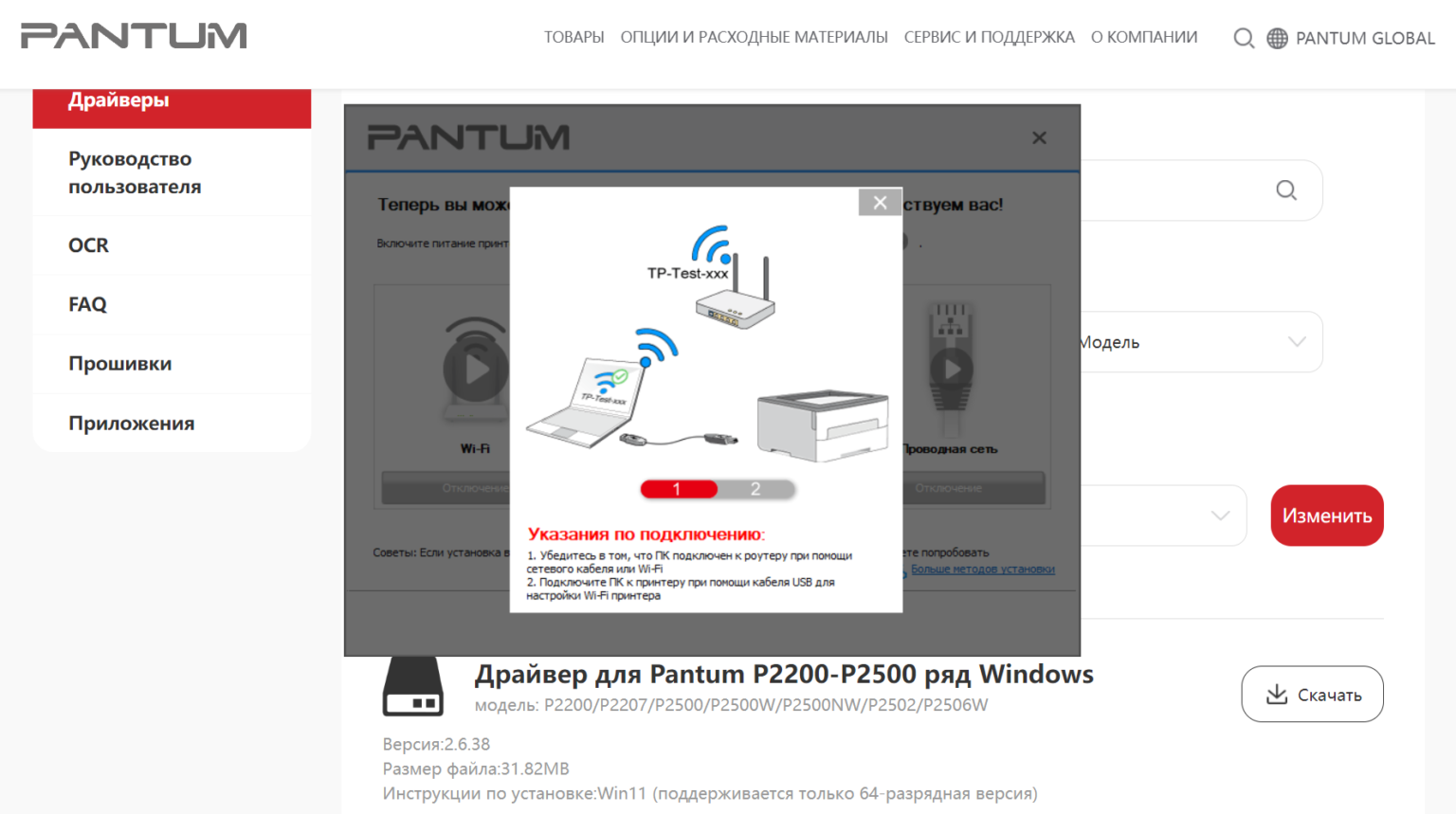
Пакет серии может использовать общее меню для нескольких моделей. Наличие сетевого пункта в программе не добавляет беспроводной модуль принтеру. Для подключения P2207 кабелем выбирайте USB; аппаратные возможности проверяйте в руководстве именно своего устройства.
Принтер найден, но печать не идёт
Проверьте, в какую очередь отправляется документ. После смены порта или повторной установки может появиться несколько копий принтера. Выполните пробную печать через актуальную очередь. Если она не проходит, переходите к проверке очереди и драйвера.