

Если вы столкнулись с проблемой поиска и загрузки драйвера для вашего принтера Pantum P2207 на Windows 10, то эта статья поможет вам решить вопрос быстро и без лишних хлопот. Ведь правильный драйвер – это залог того, что принтер будет работать корректно и без сбоев. Давайте разберемся, как и где скачать драйвер Pantum P2207 бесплатно и, главное, безопасно.
Почему важно установить драйвер для Pantum P2207?
Принтеры, как и любое другое оборудование, требуют специальных программ – драйверов, которые обеспечивают их работу с компьютером. Без них ваш компьютер просто не «увидит» устройство или не сможет передавать команды на печать. Поэтому, если у вас появились проблемы с печатью, первым делом проверьте, установлен ли у вас правильный драйвер.
Pantum P2207 – это довольно популярная модель принтера, которая используется как дома, так и в офисах. Он поддерживает высокое качество печати, но для корректной работы на Windows 10 необходим подходящий драйвер. Найти его можно на официальном сайте Pantum, и это будет самый безопасный и проверенный способ.
Как скачать драйвер Pantum P2207 для Windows 10?
Первое, что стоит помнить: драйверы лучше всего скачивать только с официальных источников. Это позволит избежать возможных проблем с вирусами и вредоносными программами, которые могут быть на сторонних сайтах. Вот простой пошаговый план, как скачать драйвер Pantum P2207 для Windows 10.
- Перейдите на официальный сайт Pantum
Чтобы скачать драйвер Pantum P2207 бесплатно и без вирусов, лучше всего воспользоваться официальным ресурсом компании. Для этого перейдите на сайт pantum.com. Здесь вы найдете всю необходимую информацию и программное обеспечение для вашей модели принтера. - Найдите нужную модель
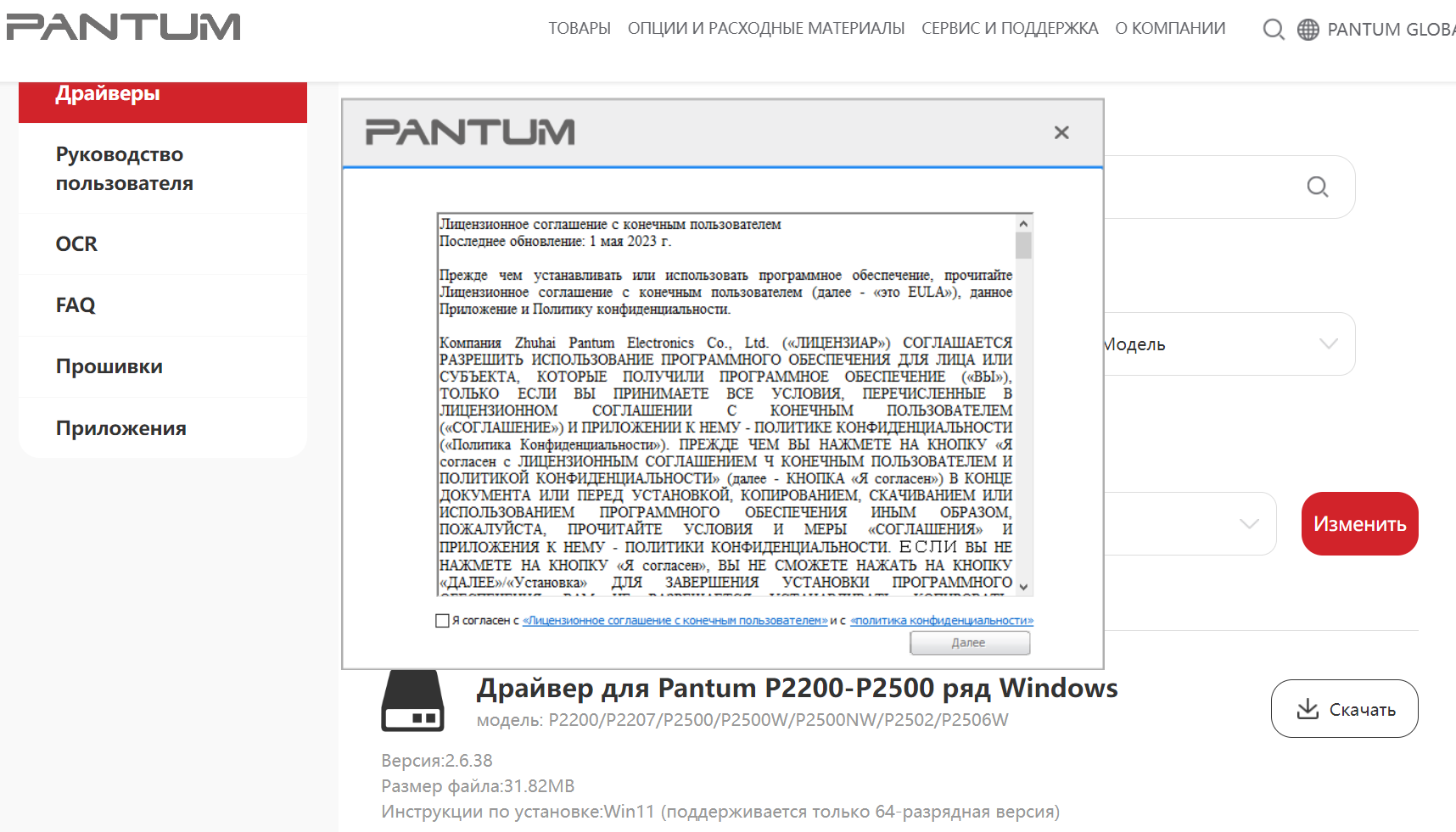
На сайте, в разделе поддержки, найдите раздел драйверов. Введите вашу модель принтера – Pantum P2207 – и выберите версию операционной системы, которая установлена на вашем компьютере, в нашем случае это Windows 10. - Скачайте драйвер
После того как вы нашли драйвер для вашей модели и версии системы, нажмите на кнопку «Скачать». Файл будет загружен на ваш компьютер. Этот процесс занимает всего несколько минут, и вам не нужно регистрироваться или платить за загрузку – всё совершенно бесплатно. - Установите драйвер
После того как драйвер будет скачан, откройте загруженный файл и следуйте инструкциям по установке. Обычно процесс инсталляции прост и интуитивно понятен. Вам нужно будет всего лишь несколько раз нажать «Далее», а затем перезагрузить компьютер.


Как убедиться, что драйвер безопасен?
Многие пользователи переживают о том, что скачивая программы с интернета, они могут получить вирус или вредоносное ПО. Это оправданное беспокойство, особенно если вы скачиваете драйверы с непроверенных источников. Вот несколько советов, как защитить себя от нежелательных программ:
- Скачивайте только с официальных сайтов. Как уже было сказано, официальный сайт Pantum – это самое безопасное место для загрузки драйвера. Сторонние ресурсы могут предлагать «усиленные» версии программ, которые на деле могут оказаться заражёнными вирусами.
- Проверяйте загруженные файлы антивирусом. После того как драйвер будет скачан, перед установкой рекомендуем провести проверку файла вашим антивирусом. Это дополнительная гарантия безопасности.
- Обращайте внимание на расширение файла. Официальные драйверы для Windows обычно имеют расширение .exe. Если вы видите что-то другое или файл кажется подозрительным, лучше не устанавливайте его.
Что делать, если драйвер не устанавливается?
Иногда могут возникнуть проблемы с установкой драйвера, особенно если ранее была установлена другая версия или если система работает некорректно. Вот несколько решений:
- Удалите старую версию драйвера. Перед установкой нового драйвера убедитесь, что вы удалили предыдущую версию (если она была установлена). Это можно сделать через «Диспетчер устройств» в Windows 10.
- Проверьте совместимость. Убедитесь, что вы скачали драйвер именно для Windows 10. Если вы используете другую версию операционной системы (например, Windows 7 или Windows 11), драйвер может не работать.
- Перезагрузите компьютер. Иногда перезагрузка компьютера помогает решить проблемы с установкой драйверов.
Заключение
Чтобы ваш принтер Pantum P2207 работал стабильно и без сбоев на Windows 10, важно установить правильный драйвер. Скачайте его только с официального сайта Pantum, чтобы избежать проблем с вирусами и вредоносным ПО. Процесс загрузки и установки не займёт много времени и совершенно бесплатен. Следуйте нашим рекомендациям, и вы сможете наслаждаться качественной печатью без лишних хлопот!
| Лицензия: | Бесплатно |
| Системные требования: | Windows® 10, Windows® 7, Windows® 8, Windows® 8.1, Windows® Vista, Windows11 |
| Язык: | Русский |


Проверено антивирусом!